Logo Agradecimientos
y Video

La Pirámide visual
Evolución de un instrumento conceptual

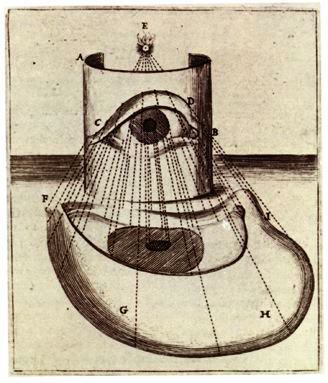
Mario Bettini, Anamorphose de l´œil du cardinal Colonna, 1642. Universidad Apiaria en Bologne

El proyecto de investigación La pirámide visual: evolución de un instrumento conceptual da lugar al presente micrositio virtual. Este sitio presenta algunos de los resultados de la investigación. Primero, el lector podrá encontrar los archivos que modelan las figuras geométricas que soportan buena parte de los argumentos del libro que recoge los resultados finales de la investigación (C. Cardona, La pirámide visual: evolución de un instrumento conceptual). Segundo, puede encontrar el estudio detallado que se ha hecho a propósito del problema de Alhacén. El estudio permite al lector interactuar con la modelación de las figuras geométricas. Tercero, se reúnen los artículos publicados en relación con el proyecto.

Los argumentos geométricos se han modelado con los siguientes software de geometría dinámica: Cabri II plusCabri 3-D y en el software libre GeoGebra. Para entender el papel de cada modelación, el lector debe seguir las instrucciones generales y específicas, y tener a la mano el libro que puede adquirir en las tiendas de la editorial de la Universidad del Rosario y en las librerías del país.

[Ver libro en la Editorial de la Universidad del Rosario]

Instrucciones

El lector puede interactuar con las modelaciones geométricas en línea. Para ello, puede seguir las instrucciones específicas que se encuentran en cada capítulo y apéndices. Igualmente, para interactuar con las figuras geométricas modeladas para el Problema de Alhacén se pueden seguir las instrucciones específicas que se encuentran junto a cada demostración.


Instrucciones generales

  • Si el lector prefiere descargar los archivos de las modelaciones geométricas, debe tener instalado en su equipo los software Cabri II plus y Cabri 3D según los requerimientos de cada modelación. Si no se cuenta con ellos, el lector puede descargar una versión libre de demostración en los siguientes enlaces: [Cabri II Plus], [Cabri 3D]
  • Si no cuenta con Cabri II plus o Cabri 3D, el lector puede seguir las modelaciones en el software libre de geometría GeoGebra. Este software se puede descargar en: [GeoGebra].

Instrucciones básicas para interactuar con la modelación de las figuras

El libro La pirámide visual: evolución de un instrumento conceptual cuenta con varias figuras para las que se ha preparado una modelación en alguno de los siguientes software de geometría dinámica: Cabri II plus o Cabri 3D. En la presentación de las figuras en el libro se anuncia en cada caso si la figura cuenta con modelación y se indica en cuál de los programas se ha preparado. El número de las figuras corresponde al asignado en el libro.Para acceder a la interacción dinámica que permiten las modelaciones, el lector debe asegurarse de tener instalado el programa aludido. Las posibilidades de la modelación y el papel que desempeña solo quedan claros si el lector sigue con atención el libro. En general, los puntos que fungen como variables libres para la interacción dinámica aparecen indicados como círculos vacíos (ícono 1) siempre que se trate de una modelación con Cabri II plus. Una vez descargado el archivo, el lector puede proceder a la interacción. A continuación presentamos de manera general las instrucciones básicas que le permiten al lector intervenir con la modelación.

  1. Desplazamiento de un punto. Los puntos que se pueden desplazar se identifican con el ícono 1 (ver íconos abajo) en Cabri II plus – o ícono 2 cuando utiliza GeoGebra. Los que no cuenten con esta marca no responden a las instrucciones de desplazamiento. Los desplazamientos pueden darse, dependiendo de cada caso, sobre rectas o segmentos reales o imaginarios, sobre otros objetos como circunferencias, arcos o polígonos, o libremente en el espacio. Para adelantar el desplazamiento proceda acorde a la siguiente instrucción: seleccione el apuntador (ícono 3) - o desplazar elementos con GeoGebra (ícono 4) -, ubique el cursor en el punto de interés y mantenga oprimido el botón izquierdo del mouse mientras realiza el movimiento. En GeoGebra podrá mover la figura completa en el plano con la opción “desplazar elemento” (ícono 5).Ícono 1Ícono 2Ícono 3Ícono 4Ícono 5
  2. Variación del diámetro de una circunferencia. Seleccione el apuntador (ícono 3 o 4), ubique el cursor en cualquier punto de la circunferencia y mantenga oprimido el botón izquierdo del mouse mientras realiza la ampliación o reducción.
  3. Activación de un botón. Los botones activan macros o procedimientos complejos. Se identifican porque aparecen en rectángulos con un título en el interior que los identifica. Para activarlos es necesario ubicar el cursor en el interior del rectángulo y hacer click con el botón derecho del mouse. Se desactivan repitiendo la operación.
  4. Desocultar elementos. Si se quiere ver elementos que participan en la construcción o modelación y que se encuentran ocultos por razones de comodidad en la presentación, lleve el cursor al comando “Ocultar/Mostrar” (ícono 6) -en caso de utilizar GeoGebra (ícono 7)- y haga click en el botón izquierdo del mouse. Si desea desocultar alguno de estos elementos, lleve el cursor a tal elemento y haga click en el botón izquierdo del mouse; si vuelve a hacer click sobre el mismo elemento, éste vuelve a su modalidad de oculto.Ícono 6Ícono 7Ícono 8Si lleva el cursor al apuntador (ícono 3 o 4), y hace click en el botón izquierdo del mouse se desactiva la opción “Ocultar/Mostrar”.
  5. Rotar rectas o semirrectas. Si la recta no se encuentra fija, es posible rotarla. Lleve el cursor sobre cualquier punto de la recta y mantenga oprimido el botón izquierdo del mouse mientras realiza la rotación.
  6. Variar un índice o una cantidad establecida. Identifique la cantidad que se quiere modificar; lleve el cursor sobre las unidades, las décimas o las centésimas del texto y haga doble click sobre él, aparecerá un cuadro con flechas para aumentar o disminuir; lleve el cursor sobre la flecha que desee y haga click hasta llegar a la unidad deseada.
  7. Animación automática. Si desea contemplar los efectos que resultan al desplazar automáticamente un punto sobre un elemento geométrico, ubique en Cabri el cursor en el comando “Animación” (ícono 8) ‒se encuentra en el décimo menú de comandos ubicados en la barra horizontal de herramientas‒, y haga click en él para activarlo. Lleve ahora el cursor hasta el punto de interés, presione el botón izquierdo del mouse y desplácelo levemente a lo largo de la vertical, suelte el botón izquierdo y observe los efectos del desplazamiento automático. En Geogebra, haga click izquierdo sobre el punto que desea mover y elija la opción “animación”
  8. Variación del punto de observación en una figura de Cabri 3D. Ubique el cursor en cualquier punto del plano que quiere rotar y mantenga oprimido el botón derecho del mouse mientras lo hace rotar.